Passkeys (WebAuthn)
Passkey bietet eine sicherere und benutzerfreundlichere Alternative zu herkömmlichen Passwörtern. Durch die Verwendung von Public-Key-Kryptografie erhöht Passkey die Sicherheit, indem es das Gerät des Benutzers, die Service-Domain und die Benutzer-ID miteinander verknüpft und so Phishing- und Passwortangriffe effektiv verhindert. Es ist mit verschiedenen Geräten oder Browsern kompatibel und ermöglicht es Benutzern, biometrische und hardwarebasierte Sicherheitsfunktionen für eine bequeme Authentifizierung zu nutzen. WebAuthn stellt die API bereit, mit der Websites Passkeys implementieren können.
Logto unterstützt Passkeys (WebAuthn) sowohl für Multi-Faktor-Authentifizierung (MFA) als auch für Passkey-Anmeldung. Das zugrundeliegende WebAuthn-Zertifikat kann in beiden Fällen wiederverwendet werden, abhängig von deiner Mandantenkonfiguration.
Konzepte
Kunden kennen meist Passkeys und nicht WebAuthn – wie hängen diese zusammen und wie werden sie verwendet? Lass uns diese Konzepte betrachten:
- Passkeys: Ein Passkey ist ein FIDO-basierter, phishing-resistenter Berechtigungsnachweis zur Ablösung von Passwörtern. Er nutzt asymmetrische Public-Key-Kryptografie für erhöhte Sicherheit. Es kann sich um Hardware-Token oder Sicherheitsschlüssel handeln, wie USB- oder Bluetooth-Geräte. Da „Passkeys“ die Authentifizierungsmethode ist, die den Benutzern angezeigt wird, sollte sie auch im Produkt-Client verwendet werden.
- WebAuthn: Dies ist eine von W3C und FIDO Alliance entwickelte JavaScript-API, die Webanwendungen die Authentifizierung nach FIDO2-Standards ermöglicht. Passkeys ist eine der Authentifizierungsmethoden, die WebAuthn unterstützt. In der Logto-Konsole bezeichnen wir diese Integration fachlich als „WebAuthn“.
WebAuthn bietet verschiedene Authentifikatoren, aus denen Benutzer wählen können, verfügbar in zwei Typen für lokale und Cloud-Nutzung:
- Plattform-Authentifikator (Interner Authentifikator): Er ist an ein einzelnes und spezifisches Gerätebetriebssystem gebunden, wie Computer, Laptop, Smartphone oder Tablet, mit dem sich der Benutzer anmeldet. Er funktioniert ausschließlich auf diesem Gerät zur Autorisierung, z. B. über Biometrie oder Gerätepasscode, und ermöglicht so eine schnelle Authentifizierung. Zum Beispiel: iCloud-Schlüsselbund, verifiziert durch Touch ID, Face ID oder Gerätepasscode auf macOS oder iOS; Windows Hello, verifiziert durch Gesichtserkennung, Fingerabdruck oder PIN.
- Roaming-Authentifikator (Externer Authentifikator, Plattformübergreifender Authentifikator): Dies ist ein separates, tragbares Gerät oder eine Softwareanwendung, wie ein Hardware-Sicherheitsschlüssel oder ein Smartphone. Das Gerät sollte per USB verbunden oder NFC bzw. Bluetooth aktiviert sein. Der Roaming-Authentifikator ist nicht auf ein einzelnes Gerät oder einen Browser beschränkt und bietet somit mehr Flexibilität.
Um tiefer in die Prinzipien und Abläufe von WebAuthn einzutauchen, kannst du unsere Blogartikel lesen: WebAuthn und Passkeys 101 und Wissenswertes vor der Integration von WebAuthn.
Passkey-Verifizierung für MFA konfigurieren
- Navigiere zu Konsole > Multi-Faktor-Authentifizierung
- Aktiviere den Faktor „Passkeys (WebAuthn)“. Es wird empfohlen, Passkeys in Kombination mit anderen MFA-Faktoren (TOTP, SMS, Backup-Codes) zu verwenden, um die Abhängigkeit von einem einzelnen Faktor zu reduzieren.
- Konfiguriere deine bevorzugte MFA-Richtlinie (erforderlich vs. optional)
- Speichere deine Konfigurationsänderungen
Wenn sich derselbe Benutzer mit Passkey-Anmeldung anmeldet, überspringt Logto den separaten MFA-Verifizierungsschritt. Eine Passkey-Anmeldung erfüllt bereits die WebAuthn-basierte Verifizierungsanforderung.
Es ist wichtig, einige Einschränkungen bei der Implementierung von WebAuthn zu beachten:
- Plattform- und Browser-Einschränkung: Logto bietet derzeit keine WebAuthn-Unterstützung für native Anwendungen. Außerdem hängt die Verfügbarkeit von WebAuthn-Authentifikatoren von den Fähigkeiten des Browsers und Geräts ab (Liste prüfen). Daher ist WebAuthn nie die einzige Option für die Implementierung von Multi-Faktor-Authentifizierung (MFA), es sei denn, du kontrollierst, welche Browser und Geräte auf dein Produkt zugreifen können.
- Domain-Einschränkung: Ein Domainwechsel kann die Benutzerverifizierung über bestehende WebAuthn-Konten verhindern. Passkeys sind an die spezifische Domain der aktuellen Webseite gebunden und können nicht domainsübergreifend verwendet werden.
- Geräte-Einschränkung: Der Verlust des Geräts kann zu einem Verlust des Zugriffs auf das Konto führen, insbesondere bei Benutzern, die auf „Dieses Gerät“-Plattform-Authentifikatoren setzen. Um den Authentifizierungszugang zu verbessern, solltest du den Benutzern mehr als einen Authentifizierungsfaktor anbieten.
Passkey-Verwaltung konfigurieren
Du kannst die Account API verwenden, um benutzerdefinierte Kontoverwaltungsoberflächen zu erstellen, in denen Benutzer ihre Passkeys hinzufügen, anzeigen, umbenennen und entfernen können. Dies ist nützlich für personalisierte Account-Center und ermöglicht Backup-Szenarien über mehrere Geräte hinweg.
Für detaillierte Implementierungsschritte und API-Endpunkte siehe Kontoeinstellungen per Account API.
Passkeys exportieren
Du kannst die von Logto gespeicherten WebAuthn-Zertifikate eines Benutzers mit der Management API exportieren. Der Export dient dazu, Passkeys in ein anderes System zu übertragen, das WebAuthn auf derselben Domain bereitstellt, sodass Benutzer sich weiterhin mit ihren bestehenden Passkeys anmelden können.
Rufe GET /api/users/{userId}/mfa-verifications mit dem Query-Parameter includeWebAuthnCredentials auf true gesetzt auf:
curl "https://[tenant-id].logto.app/api/users/{userId}/mfa-verifications?includeWebAuthnCredentials=true" \
  -H 'authorization: Bearer <management-api-access-token>'
Jeder WebAuthn-Eintrag in der Antwort enthält das gespeicherte Zertifikat:
[
  {
    "id": "wv9m3k2x7p1q",
    "createdAt": "2026-10-12T08:31:24.000Z",
    "lastUsedAt": "2026-11-02T06:15:09.000Z",
    "type": "WebAuthn",
    "agent": "Mozilla/5.0 (Macintosh) ...",
    "name": "MacBook",
    "rpId": "auth.example.com",
    "credentialId": "Ab3dY0n9Kq2LwX8mR4sT1uV6zE",
    "publicKey": "pQECAyYgASFYIOrE5x...",
    "counter": 0,
    "transports": ["internal", "hybrid"]
  }
]
| Feld | Beschreibung |
|---|---|
credentialId | Die WebAuthn Credential-ID, base64url-codiert. |
publicKey | Der öffentliche Schlüssel des Zertifikats im COSE-Format, base64url-codiert. |
counter | Der letzte Signaturzähler (signCount), den Logto für das Zertifikat gesehen hat. Viele Passkeys melden immer 0. |
transports | Die beim Registrieren gemeldeten Übertragungswege des Authentifikators, z. B. internal, hybrid oder usb. |
rpId | Die Relying Party ID (Domain), für die das Zertifikat registriert wurde. |
createdAt | Wann das Zertifikat registriert wurde. |
lastUsedAt | Wann das Zertifikat zuletzt zur Benutzerverifizierung verwendet wurde. |
Ohne includeWebAuthnCredentials fehlen in der Antwort credentialId, publicKey, counter, transports und rpId. Andere MFA-Faktoren werden unverändert zurückgegeben. Der Parameter funktioniert auch mit schreibgeschütztem Management API-Zugriff, da eine Credential-ID und ein öffentlicher Schlüssel nicht zur Anmeldung verwendet werden können.
Beim Import der Zertifikate in ein anderes System gilt:
- Behalte die gleiche Domain bei. Ein Passkey funktioniert nur auf der Relying Party ID, für die er registriert wurde. Das andere System muss die exportierte
rpIdals seine WebAuthn Relying Party ID verwenden, was bedeutet, dass die Anmeldung auf dieser Domain bereitgestellt werden muss, z. B. auf deiner benutzerdefinierten Domain. - Gehe mit Zertifikaten ohne
rpIdum. Zertifikate, die registriert wurden, bevor Logto die Relying Party ID aufgezeichnet hat und seitdem nicht mehr verwendet wurden, haben keinerpId. Sie sind an die Domain gebunden, die beim Registrieren der Anmeldeseite diente, was möglicherweise nicht deine aktuelle benutzerdefinierte Domain ist. - Ordne das Benutzer-Handle zu. Logto registriert die UTF-8-Bytes der Logto-Benutzer-ID als WebAuthn
userHandle. Bei der Passkey-Anmeldung gibt der Authentifikator diesen Wert zurück, daher muss das andere System ihn dem migrierten Benutzer zuordnen. - Behalte den Counter bei. Speichere
counterals aktuellen Signaturzähler des Zertifikats, damit das andere System weiterhin geklonte Authentifikatoren erkennen kann.
Passkey-Einrichtungsabläufe
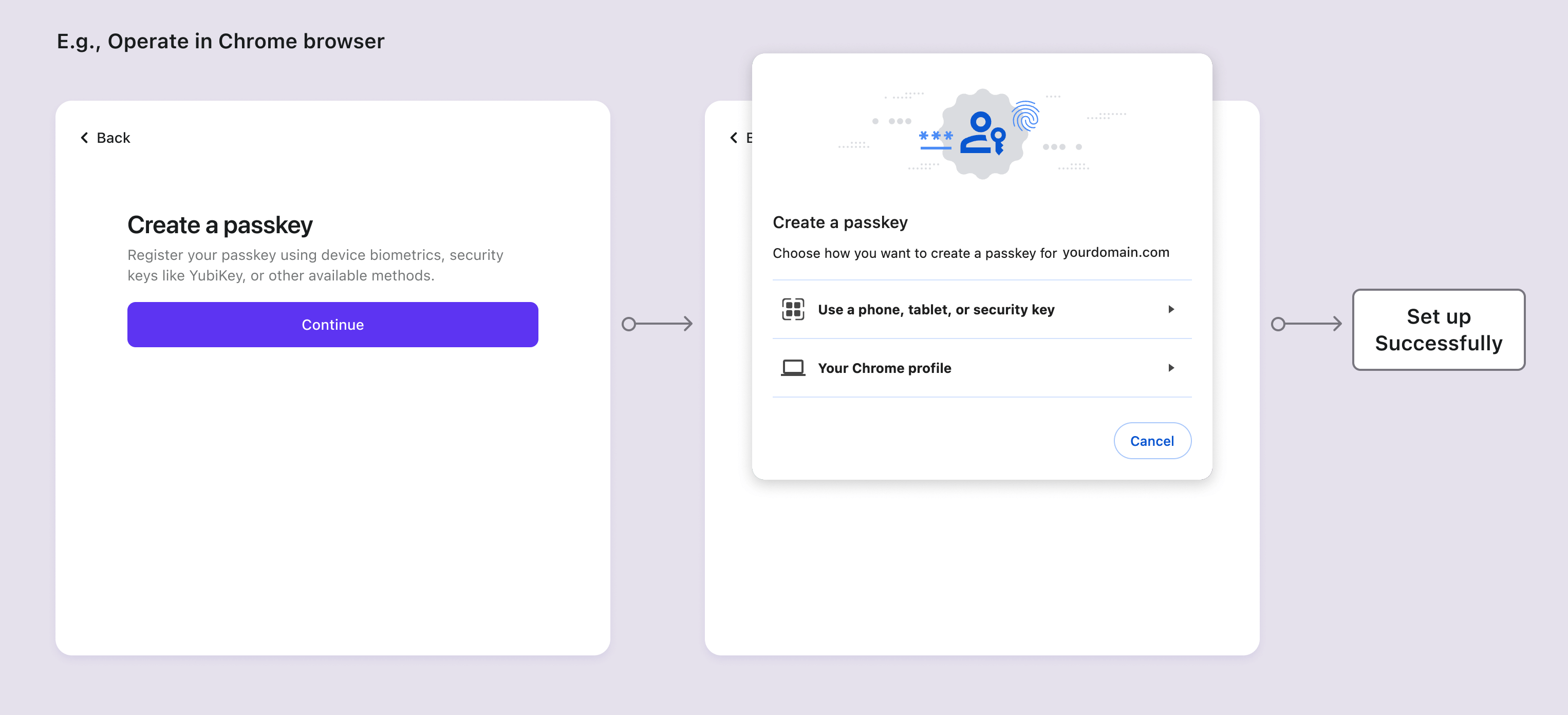
Die Passkeys-Spezifikation verlangt, dass Benutzer aktiv auf den Button auf der aktuellen Seite klicken, um die Authentifizierungskomponente zu starten. Das bedeutet, dass Benutzer sowohl im Einrichtungs- als auch im Verifizierungsablauf auf die Landingpage weitergeleitet werden sollten, um WebAuthn zu starten.
Passkey-Verifizierungsabläufe
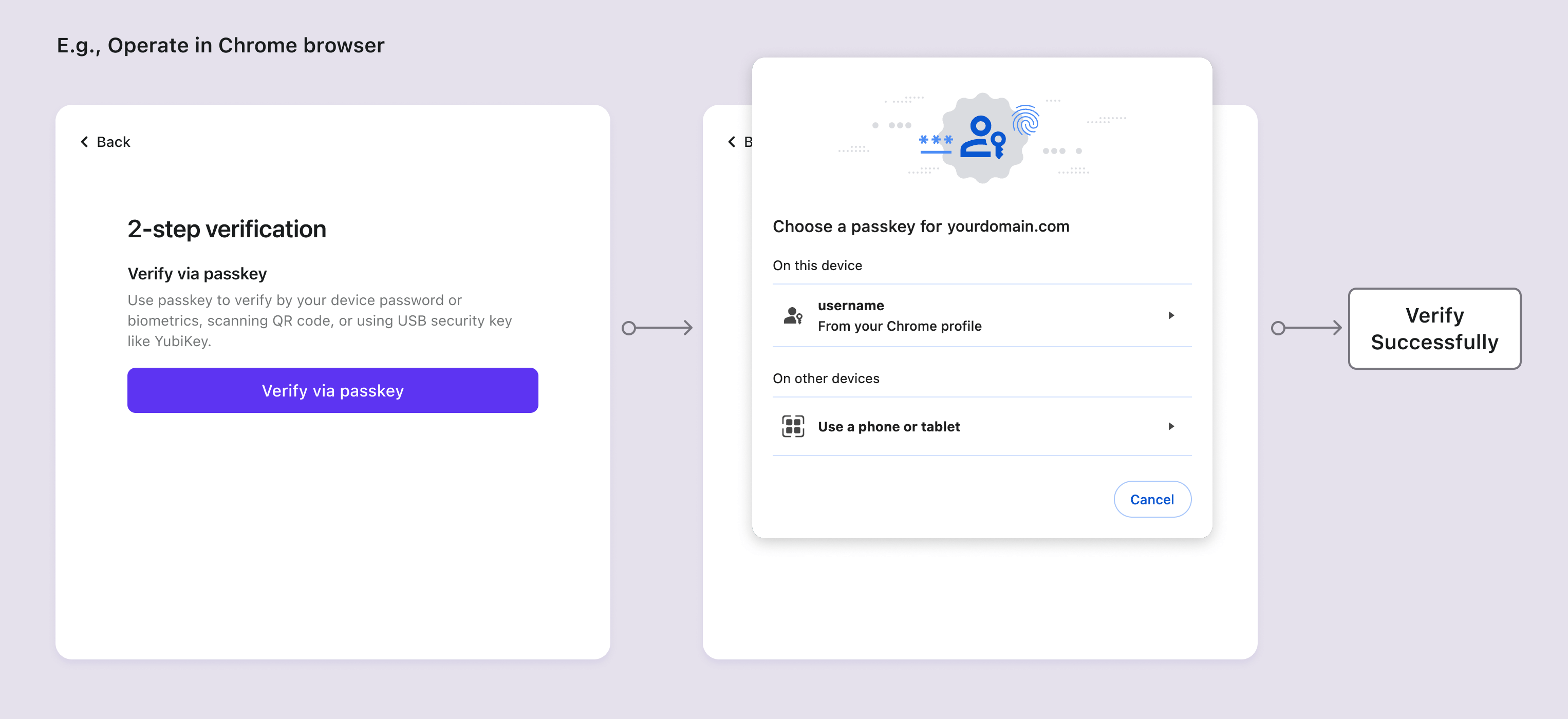
Wenn Benutzer mehrere MFA-Methoden einschließlich Passkeys eingerichtet haben, wird Passkey aufgrund seiner erhöhten Sicherheit und Bequemlichkeit als empfohlene MFA-Verifizierungsmethode auf dem ersten Bildschirm angezeigt. Benutzer können durch Klicken auf „Andere Methode zur Verifizierung ausprobieren“ zu anderen Verifizierungsmethoden wechseln. Lies MFA konfigurieren, um mehr zu erfahren.
Wenn der Benutzer die Anmeldung mit Passkey-Anmeldung abschließt, anstatt einen anderen ersten Faktor einzugeben, wird Logto anschließend keinen zusätzlichen MFA-Schritt verlangen. Das liegt daran, dass der Passkey selbst als WebAuthn-MFA-Faktor behandelt wird.
Verwandte Ressourcen
Dinge, die du vor der Integration von WebAuthn wissen solltest
WebAuthn und Passkey 101